
En este ejemplo vamos a configurar paso a paso el servidor de Reporting Services en SQL Server 2008, una de las herramientas más importantes para generar reportes en nuestros sistemas.
Como primer paso vamos a abrir el Reporting Services Configuration Manager, ahí nos va a solicitar la información del servidor que queremos configurar. En este caso para efectos de este ejemplo nos conectamos a localhost, pero ahí le debes indicar el nombre de la terminal o ip y la instancia SQL en donde está instalado el servicio.

En el menú seleccionamos Database y ahí Change Database. Nos va a mostrar una pantalla donde le indicamos si se va a crear una nueva base de datos para reporting o se quiere conectar a una ya existente, en este caso vamos a crear una nueva para configurarla desde el inicio.
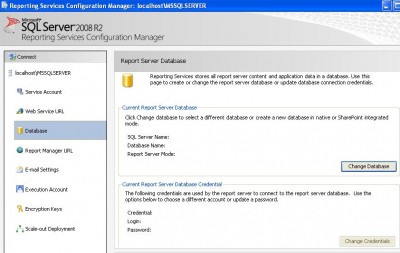
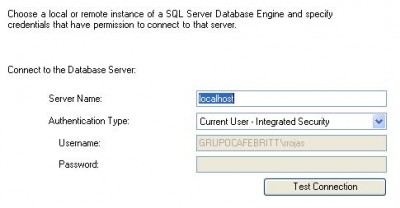
En la siguiente pantalla nos va a solicitar los credenciales para conectarnos a ese servidor, remoto o local. Este usuario es solamente para conectarse y configurar, no es con el que el servicio de reporting va a funcionar. En este caso como es en localhost y yo soy administrador, continuamos con seguridad integrada, pero ahí le indicas un usuario que tenga permisos para crear o modificar bases de datos.
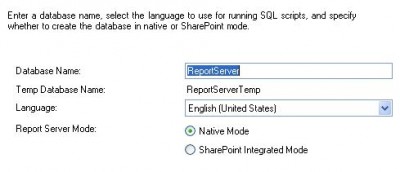
En la siguiente pantalla le indicamos el nombre de la base de datos que vamos a crear para el manejo del Report Server.
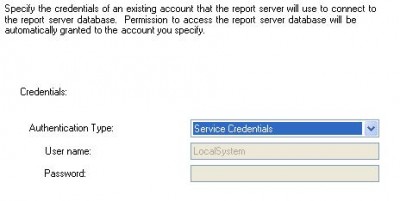
En la siguiente pantalla se le indica las credenciales de la cuenta con la que el servicio se va a conectar a la base de datos ReportServer. Dependiendo de la configuración del servidor lo podemos dejar con el usuario del servicio o con otro usuario de base de datos previamente creado.
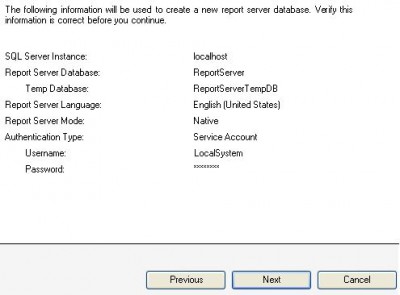
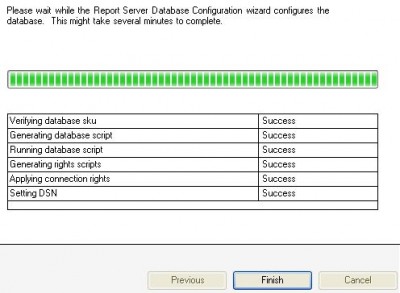
Finalmente en el último pase se verifican los datos ingresados y se procede con la configuración final (Next / Finish).
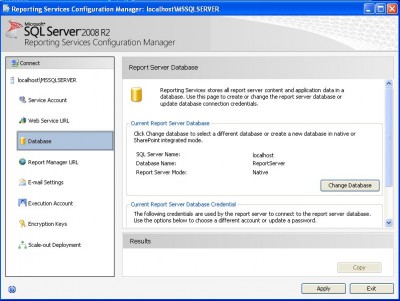
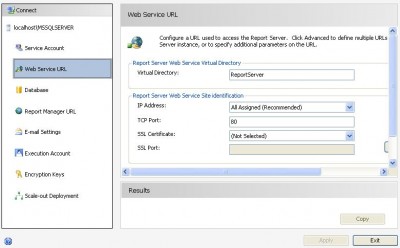
Luego de que se configura la base de datos vamos a la opción del menú que dice Web Service URL y le indicamos el IP y puerto donde se va a utilizar el servicio. Es probable que el puerto 80 no esté disponible por algun servicio del IIS, por lo que es recomendable utilizar algun otro disponible (ej. 82). Seleccionamos el botón de Aplicar o Apply que está abajo a la derecha.
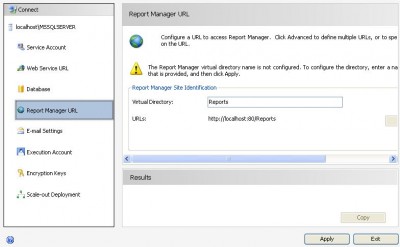
Luego seleccionamos en el menú la opción de Report Manager URL y le indicamos el nombre del directorio virtual donde van a estar nuestros reportes y seleccionamos Apply.
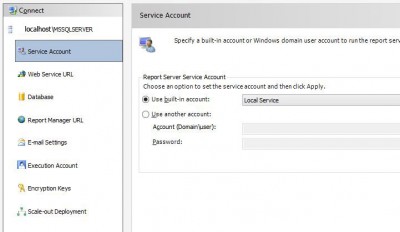
Finalmente en el menú seleccionamos Service Account y verificamos que los datos del servicio sean correctos.
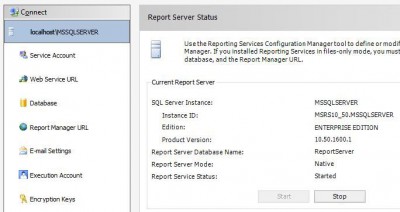
Luego en el Root del menú verificamos que el servicio esté ejecutándose.
En el menú de Web Service URL y Report Manager URL están los urls donde podemos ver nuestro servidor ejecutándose. En mi caso http://localhost/Reports es la ruta y ahí podemos configurar la seguridad de los reportes, para la primera vez debes ejecutar Internet Explorer como usuario Administrador “Run as Administrator”, para que te de permisos de entrar a la configuración y agregarte como usuario valido de los reportes y darte los permisos respectivos.